

Caixa de ferramentas
A “Caixa de Ferramentas” contém as ferramentas básicas e essenciais para a criação e edição dos seus projetos.
Add Seleção

Esta é a ferramenta de “Adicionar Seleção”. Ela auxilia na seleção de múltiplos objetos. Está desativada por padrão.
Quando ativada, um objeto que não estiver selecionado, será adicionado a seleção quando receber o toque, ou quando for selecionado por meio de arrasto. Leia mais…
Quando um objeto que estiver selecionado receber o toque ele será tirado da seleção, ou seja, a ferramenta funciona tanto para adicionar à seleção quanto para remover da seleção.
Forma
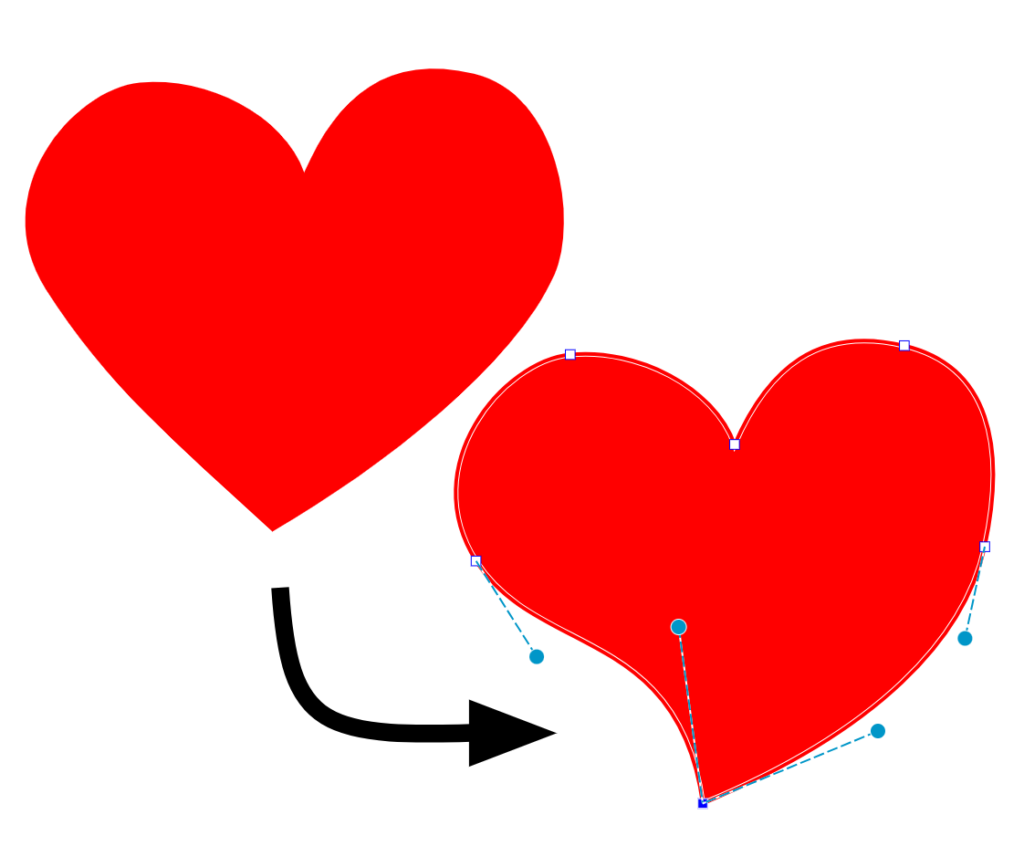
Com a ferramenta “Forma” você pode dar forma aos objetos vetorizados, arrastando os nós ou as alças.
Com ela você pode moldar o desenho, adicionar e remover nós, converter linha em curva, separar nós e etc. Leia mais…
Zoom
Com a ferramenta “Zoom” você pode ampliar o zoom para visualizar melhor um objeto, ou reduzir o zoom para visualizar mais objetos.
Use a opção “Ampliar“, e dê um toque na tela para aumentar o zoom (o zoom vai aumentando a cada toque). Também é possível arrastar o toque pra enquadrar o local onde o zoom será ampliado.
Para diminuir o zoom, repita o mesmo processo com a opção “Reduzir” selecionada.
Escolha a opção “Selecionados” para enquadrar a visualização de todos os objetos selecionados.

Escolha a opção “Todos” para enquadrar a visualização de todos os objetos no projeto.
Texto

Adicione e edite palavras em qualquer local da tela com a ferramenta “Texto”
Para inserir um texto, clique na opção “Adicionar”, e dê um clique em qualquer lugar da tela de desenho para informar a posição inicial do texto.
Use o bloco que texto para escrever e para finalizar, clique no botão “Confirmar”  que está no canto superior direito da tela.
Com um texto selecionado, use a opção “Editar”, para fazer alterações.
Caneta

Com a ferramenta “Caneta” você pode desenhar linhas e curvas para criar desenhos vetorizados. Leia mais…
Use a opção “Bézier” para adicionar segmentos de linhas.
Use a opção “Livre” para adicionar um segmento em curva como se estivesse utilizando uma caneta no papel.
Use a opção “Linha” para adicionar um segmento de linha reta de dois pontos.
Retângulo
Com a ferramenta “Retângulo” você pode desenhar retângulos e quadrados, com ou sem cantos arredondados. Leia mais…
Círculo

Com a ferramenta “Círculo” você pode desenhar círculos, elipses, arcos ou em forma de “pizza”. Leia mais…
Polígono

Com a ferramenta “Polígono” você pode desenhar polígonos de 3 até 99 lados. Leia mais…