
Menu
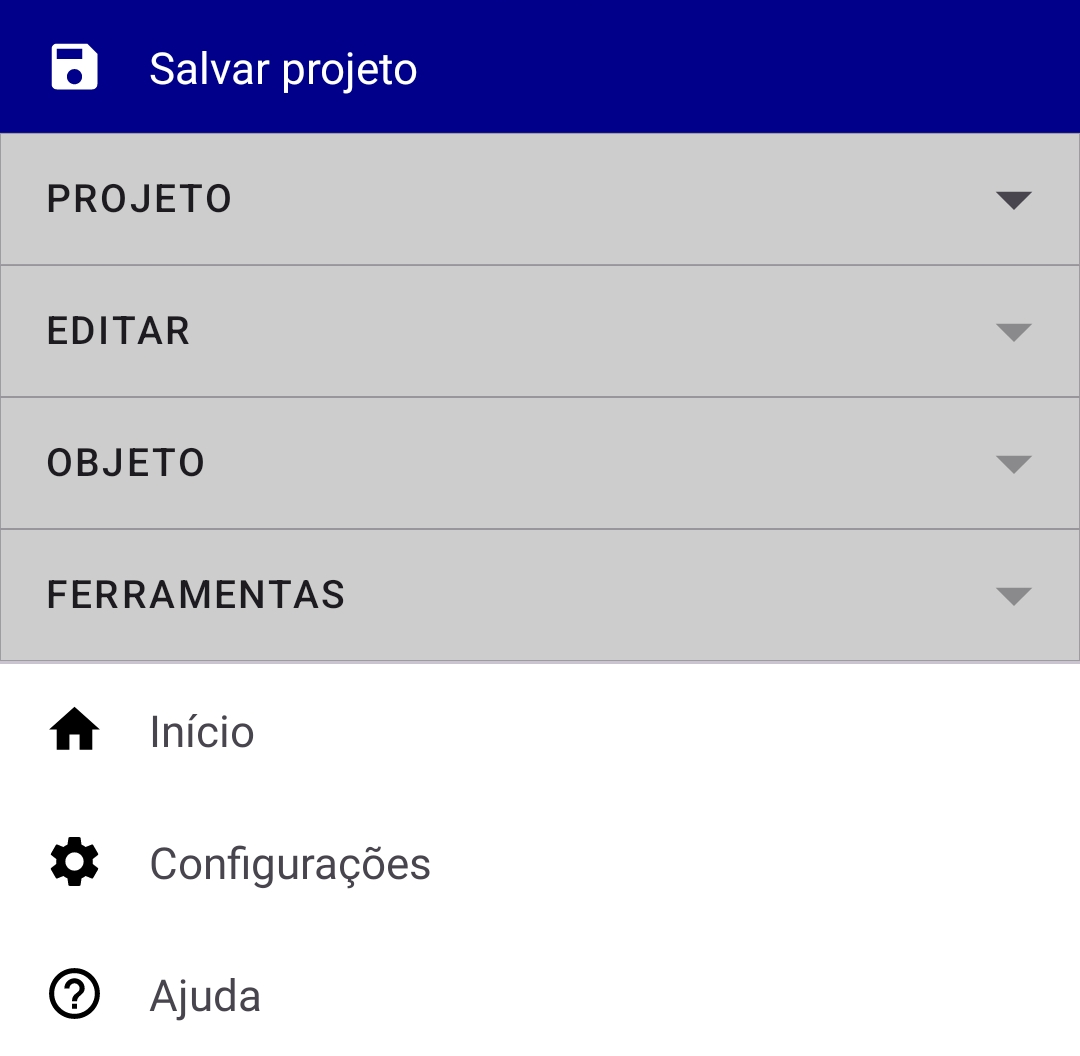
Este é o “Menu” principal do aplicativo. Para abrir este menu, clique em  da “Barra de menu” no topo direito da tela.

Salvar projeto
Use esta opção de menu, para salvar seus projetos.
Quando clicar em “Salvar projeto”, você poderá escolher o local onde deseja salvar o arquivo, e dar um nome ao seu projeto. Esse processo é importante para garantir que todas as alterações feitas serão salvas.
 Por padrão, os projetos são salvos no formato de arquivo do CriArt Draw (CRD). Você pode compartilhar esses arquivos a vontade para que possam ser abertos e editados em outros aparelhos que tenham o aplicativo instalado.
Projeto

Criar novo projeto
Use esta opção para criar um novo projeto, sem precisar voltar a tela inicial do aplicativo.

Editar projeto
Use esta opção para editar (abrir) um novo projeto, sem precisar voltar a tela inicial do aplicativo.

Salvar uma cópia
Use esta opção para criar um cópia do projeto atual, você poderá escolher o local e o nome em que a cópia será salva.
Ao usar as opções: “Criar Novo Projeto”, “Editar projeto” e “Salvar uma cópia”, você receberá uma mensagem de aviso para salvar ou descartar o projeto atual, caso ele ainda não estiver salvo.

Inserir arquivos
Inclua arquivos ao seu projeto com esta opção. Até o momento, o aplicativo CriArt Draw só permite importar arquivos de imagens com os formatos de JPEG e PNG, ou arquivos do próprio aplicativo no formato CRD.

Publicar
No momento o aplicativo CriArt Draw só permite salvar arquivos nos seguintes formatos: PDF, PNG, JPG e ou arquivos do próprio aplicativo CRD. Leia mais…

Configurar projeto
Use está opção para alterar as configurações do seu projeto, como: Unidade de medida, Formato e tamanho da página.
Editar

Copiar
Use esta opção para criar copiar os objetos selecionados para área de transferência.

Colar
Use esta opção para colar os objetos que estão na área de transferência.

Duplicar
Use esta opção para criar um cópia dos objetos selecionados. Os objetos duplicados aparecerão por cima e exatamente na mesma posição e tamanho que os objetos originais.

Substituir colando
Substitua os objetos selecionados pelo objeto que foi copiado para área de transferência.
Obs: Copie somente 1 (um) objeto para área de transferência. Se existir mais de um objeto copiado, nenhum objeto será substituído.

Substituir do arquivo
Substitua os objetos selecionados por uma imagem dos seus arquivos.

Selecionar tudo
Use está opção para selecionar todos os objetos no projeto atual.

Selecionar tudo
Use está opção para excluir todos os objetos selecionados.
Objeto

Agrupar
Use as opções da lista suspensa para “Agrupar” os objetos selecionados e para “Desagrupar” ou “Editar” objetos agrupados.

Centralizar à página
Use esta opção para centralizar os objetos selecionados à página do projeto.

Converter objeto em vetor
Use esta opção para converter objetos em vetores. Um objeto vetorial possui nós e alças de controle que podem ser usados para alterar a forma do objeto. Um objeto de curva pode ser de qualquer forma, inclusive uma linha reta ou curva. Os nós de um objeto são as pequenas formas exibidas ao longo do contorno do objeto. A linha entre dois nós é denominada segmento. Os segmentos podem ser curvos ou retos. Cada nó tem uma alça de controle para cada segmento de curva a ele conectado. As alças de controle ajudam a ajustar a curva de um segmento.

Criar objeto do contorno
Use esta opção para criar um novo vetor pelo contorno do objeto selecionado, e é desenhado seguindo as mesma aparência do contorno. Se o novo objeto não possuir um contorno, ele será criado pela forma do preenchimento

Converter em imagem
Use esta opção para converter os objetos selecionados em uma imagem.
– Fundo transparente: Se esta opção for ativada, a imagem terá um fundo transparente, caso contrário, terá um fundo branco opaco.
– Excluir objetos convertidos: Se esta opção for ativada, os objetos selecionados, usados para converter a imagem serão apagados, caso contrário, uma nova imagem será criada e objetos selecionados mantidos.
Ferramentas

Magnética
Quando esta opção estiver ativa, você verá uma linha horizontal e/ou vertical ao arrastar um objeto pela tela, indicando o alinhamento com um outro objeto de referência. O objeto arrastado será atraído para o alinhamento das linhas e ao soltar o objeto ele será alinhado pelos lados ou centro do objeto referenciado.

Travar movimento
Quando esta opção estiver ativa, ao arrastar um objeto pela tela, ele ficará travado na direção em que se iniciou o movimento, ele só será movido em uma direção reta na HORIZONTAL ou VERTICAL

Camadas
Use esta opção para abrir a ferramenta de “Camadas”. Com ela você poderá organizar de uma forma profissional os objetos do seu projeto.

Início
Use esta opção para retornar a tela inicial do aplicativo. O projeto atual será fechado, mas caso ainda não tenha salvado, uma mensagem de aviso aparecerá.

Configurações
Use esta opção para abrir a tela das configurações gerais do aplicativo.

Ajuda
Esta opção abrirá em um navegador o site de ajuda do CriArt Draw.